Postingan

Cara Menggunakan Aplikasi Hrdpintar dari Sisi Karyawan

Berikut adalah panduan penggunaan aplikasi Hrdpintar dari sisi karyawan :

Cara Memperbaiki Masalah yang Terjadi di Aplikasi Hrdpintar Android / iOS

Gambar
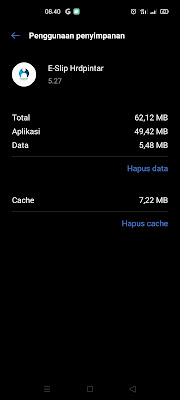
 Aplikasi force close saat dibuka Ini terjadi karena aplikasi gagal melakukan persiapan data saat aplikasi dibuka,   cara memperbaiki   : hapus data aplikasi Hrdpintar agar proses persiapan data diulang kembali melalui Pengaturan -> Aplikasi Terinstall -> Cari aplikasi Hrdpintar -> Penyimpanan, pilih Hapus data seperti gambar dibawah ini :  Aplikasi tidak bisa melakukan foto,  mengirim data absen atau force close Ini terjadi karena aplikasi tidak mendapatkan hak akses untuk mengambil foto, mendapatkan lokasi dan lainnya, cara memperbaiki : izinkan semua akses yang diminta oleh aplikasi Hrdpintar melalui Pengaturan -> Aplikasi Terinstall -> Cari aplikasi Hrdpintar -> Izin Aplikasi, izinkan semua akses yang diminta seperti gambar dibawah ini : Aplikasi force close saat proses pengambilan foto Ini terjadi karena terdapat proses deteksi wajah saat pengambilan foto, proses ini memerlukan kinerja Processor dan RAM yang lebih besar, terkadang proses ...

Cara Absen menggunakan Email di Hrdpintar

Gambar
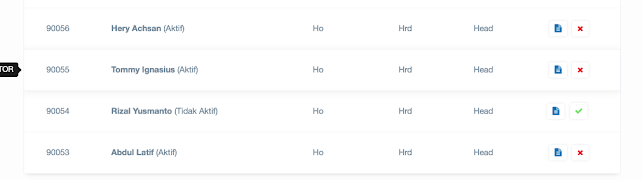
Pada Hrdpintar 5.0 karyawan bisa menggunakan email untuk absensi dan mengecek e-slip, untuk melakukan hal tersebut email karyawan harus didaftarkan terlebih dahulu oleh administrator di web Hrdpintar.com. Berikut adalah cara mendaftarkan email karyawan : Daftarkan email karyawan sebagai admin di Hrdpintar melalui menu Master - Karyawan, kemudian pilih nama karyawan yang diinginkan, dan klik Edit  Setelah form edit terbuka, scroll ke bagian paling bawah, aktifkan "Sebagai Administrator", kemudian pilih Level = "iOS / Android User", masukkan Email dan Password karyawan, Password bisa diisi secara bebas karena karyawan menggunakan PIN untuk absensi bukan Password, kemudian klik "Submit" (penting : jika Anda tidak bisa aktifkan "Sebagai Administrator" pastikan Anda adalah admin level tertinggi) Email bisa digunakan untuk absen dan mengecek e-slip di aplikasi Hrdpintar. PIN Default : 1234   NOTE : jika anda sudah sebagai admin sebelumnya dengan leve...

Tips Export CSV untuk Upload Data Hrdpintar

Gambar
Hrdpintar memiliki fitur untuk upload data dari file CSV, template sudah disediakan sehingga hanya perlu isi data dan lakukan "Save As" dengan format CSV, namun terkadang file CSV gagal terupload sempurna, contohnya seperti ini : Berikut adalah cara untuk memperbaikinya : Pastikan data valid, Hrdpintar melakukan pengecekan data valid atau tidak, jika data tidak valid maka tidak dimunculkan / blank, jadi pastikan data valid seperti ID karyawan sudah terdaftar, tanggal masih dalam periode berjalan dan seterusnya. Pastikan data sesuai format yang telah ditentukan, misalnya data tanggal menggunakan format YYYY-MM-DD jika tidak sesuai format maka data tidak muncul. Pastikan data telah di "Save As" sebagai "CSV (Comma Delimited)", tidak jarang pengguna masih melakukan "Save As" sebagai XLS atau XLSX atau format lainnya. Hrdpintar menggunakan pemisah (separator) pada file CSV menggunakan koma (,) dan terkadang aplikasi Excel menggunakan titik-koma (;) s...

Hari Kerja Selalu 20 Hari? Itu Hanya Perkiraan

Gambar
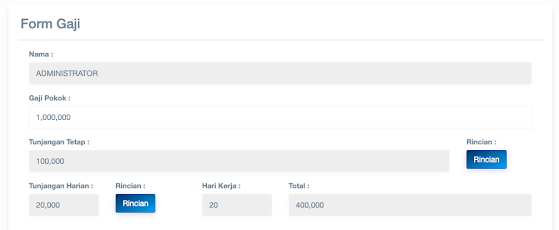
Saat menggunakan Hrdpintar.com dengan membuka menu Master -> Gaji maka akan muncul jumlah hari kerja sebanyak 20 hari seperti ini : Itu hanya perkiraan hari kerja dalam 1 bulan, jika sudah berjalan proses absensi dan penggajian yang dihitung adalah jumlah hari kerja sebenarnya sesuai absensi yang dilakukan oleh karyawan, untuk melihatnya bisa melalui menu Laporan -> Gaji dan tampilan nya seperti ini :

Login Email di E-Slip Hrdpintar iOS

Gambar
Untuk pengguna Hrdpintar di iOS ada sedikit perbedaan dengan aplikasi Hrdpintar di Android, jika di Android bisa langsung menggunakan QR-Code ID-Card untuk absen dan cek slip, di iOS harus melakukan login email terlebih dahulu, hal karena kebijakan dari AppStore untuk menggunakan login credential. Berikut adalah cara login email di iOS untuk karyawan : Daftarkan email karyawan sebagai admin di Hrdpintar melalui menu Master - Karyawan, kemudian pilih nama karyawan yang diinginkan, dan klik Edit  Setelah form edit terbuka, scroll ke bagian paling bawah, aktifkan "Sebagai Administrator", kemudian pilih Level = "iOS / Android User", masukkan Email dan Password karyawan,  Password bisa diisi secara bebas karena karyawan menggunakan PIN untuk absensi bukan Password, kemudian klik "Submit" (penting : jika Anda tidak bisa aktifkan "Sebagai Administrator" pastikan Anda adalah admin level tertinggi) Email dan PIN karyawan bisa digunakan untuk login di apl...